Учебник Excel Статистические
Купить книгу: Книга в типографии Программа Excel позволяет решать разнообразные практические с помощью сводных таблиц Назначение этой книги состоит в том, чтобы предоставить читателю основной статистический аппарат, который он сможет использовать для проведения индивидуальных статистических исследований и подготовки деловых прогнозов с помощью пакета Microsoft Excel. Книга написана в простом доступном стиле.
В ней широко используются практические деловые примеры, позволяющие увидеть связь между теоретическими концепциями и их практическим применением. Книга предназначена для бизнесменов и руководителей различного уровня, желающих освоить соответствующие математические методы и научиться применять их в свой повседневной практике, поэтому основной акцент в ней делается на практическом применении менеджером изучаемого математического аппарата для принятия деловых решений. Не предполагается, что читатель знаком хотя бы с вводным курсом математической статистики, однако совершенно необходимо, чтобы он владел компьютером в такой степени, которая позволит ему эффективно работать с пакетом Microsoft Excel.
Рассматриваются функциональные возможности табличного процессора Excel для проведения.
Расскажи про книгу своим друзьям и коллегам. ISBN 5-8459-0642-3 ISBN ENG Кол-во страниц 208 Год выпуска 2004 Формат 70x100/16 Тип переплета мягкий переплет Тип бумаги газетная Серия Самоучитель Автор Захарченко Наталия Игоревна Название ориг. Вас, возможно, заинтересуют следующие книги. Оглавление к книге Бизнес-статистика и прогнозирование в Microsoft Office Excel. Самоучитель Оглавление Введение9 Часть I.

- Подробное описание методики и техники автоматического построения с помощью средств программы Excel различных типов и видов статистических диаграмм, сопровождаемое большим количеством конкретных примеров, позволяют использовать данную книгу не только в качестве учебника, но и как.
- Книги и учебники. Табличного процессора Excel для статистической обработки.
- Бесплатно скачать Статистика в Excel: Учеб. Пособие, быстро, без регистрации.
Основы работы в Excel11 Глава 1. Интерфейс Excel и его использование12 Глава 2. Формулы и диаграммы Excel28 Часть II. Основные статистические концепции41 Глава 3. Поиск и подготовка исходных данных42 Глава 4. Статистические ряды распределения53 Глава 5. Описательная статистика64 Глава 6.
Функции распределения78 Глава 7. Проверка статистических гипотез95 Часть III. Статистический анализ113 Глава 8. Дисперсионный анализ114 Глава 9. Корреляционный анализ127 Глава 10. Регрессионный анализ135 Часть IV.
Основы бизнес-прогнозирования147 Глава 11. Анализ временных рядов148 Глава 12. Регрессионный анализ временных рядов163 Приложение А. Ответы на вопросы171 Приложение Б. Соответствие названий встроенных функций Excel в русской и английской версиях173 Предметный указатель193 Материалы к книге Бизнес-статистика и прогнозирование в Microsoft Office Excel.
., мастер производственного обучения по ИТ Разделы: Цели урока:. Закрепить на практике работу с мастером функций;. Научиться использовать статистические функции Excel. Программное обеспечение: Ms Office: Ms Excel 2007. Организационная часть 1.1.
Проверить присутствующих на уроке. Проверить готовность учащихся к уроку (спецодежда, конспект лекций). Вводный инструктаж 2.1.
Проверка техники безопасности и охраны труда; 2.2. Проверка знаний пройденного материала (фронтальный опрос) Вопросы: Что такое функция? Сколько функций входит в Excel, и на какие категории распределяются? Какие существуют способы вызова окна “Мастера функций”? Математические функции и их синтаксис? В процессе повторения, на экране отображается презентация по прошлому уроку при изучении темы “Математические функции”. Сообщить тему и цели нового урока; 2.4.
Объяснение нового материала; 2.4.1. Объяснить и показать при помощи проектора синтаксис статистических функций в Excel (МАКС, МИН, СРЗНАЧ, РАНГ, СЧЁТЕСЛИ).
С днем рождения. Без сомнения, каждый студент с трепетом ждет долгожданный день защиты диплома, момент вручения диплома, поздравления, пожелания и, конечно же. Нежные ручки ученых женщин ие уступают сильным мужским рукам, а жены ученых заботятся о них, морально поддерживают, обеспечивают их. Современные пожелания диплома с защитой на вебсайте PozdravOK. Удивительно феноменальные и без усилий запоминающиеся. Поздравь с защитой – ярко!Missing. Поздравления с защитой диплома Поздравляем – диплом защищен. Пускай тебе наградой будет он За ночи над конспектами без сна, Когда с тобой не спит одна луна.Missing. У нас находятся красивые поздравления с защитой диплома. Самые оригинальные и приятные поздравления с защитой диплома - стихи, проза. Скажи пожелание с окончанием учебы и защитой диплома - ярко.Missing.

Текущий инструктаж. Выдать раздаточный материал; 3.2. Целевой обход; 3.3. Проверка правильной организации рабочих мест; 3.4. Проверка правильности выполнения приемов; 3.5.
Работа с отстающими; 3.6. Контроль знаний. Заключительный инструктаж. Провести анализ выполненного задания; 4.2. Разобрать ошибки; 4.3.
Здесь Вы можете ознакомится с нашей строительной технологией и качеством монтажных работ по каркасному и брусовому строительству. В данном разделе представлены реальные фотоотчеты с наших завершенных объектов: каркасные дома, каркасные бани, каркасные гаражи, хозблоки и бытовки, и строения из бруса которые построены нашей компании в Клинском, Солнечногорском, Дмитровском, Истринском и Конаковском районах. Наш Фотоальбом Выполненных работ фото СТРОИТЕЛЬСТВа ДОМОВ И БАНЬ В КЛИНУ, СОЛНЕЧНОГОРСКЕ, ВЫСОКОВСКЕ На каждом нашем строительном объекте мы стараемся производить фотоотчет текущих работ, технологических узлов, видов наружной и внутренней отделки, ведь кроме реальных фотографий ничто так не аргументирует нашу строительную деятельность. Фотографии кровельных работ.
Дать краткую характеристику работы каждого учащегося и сообщить оценки; 4.4. Сообщить тему следующего урока и выдать домашние задание. Конспект вводного инструктажа Создание формул с использованием мастера функций Функция – стандартная формула, которая обеспечивает выполнение определенных действий над значениями, выступающими в качестве аргументов. Функции позволяют упростить формулы, особенно если они длинные или сложные. Функции используют не только для непосредственных вычислений, но также и для преобразования чисел, например для округления, для поиска значений, сравнения и т. Для создания формул с функциями обычно используют группу Библиотека функций вкладки Формулы (рис.1).
Вкладка Формулы. Выделите ячейку, в которую требуется ввести формулу;. Щелкните по кнопке нужной категории функций в группе Библиотека функций и выберите нужную функцию;. В окне Аргументы функции в соответствующем поле (полях) введите аргументы функции.
Ссылки на ячейки можно вводить с клавиатуры, но удобнее пользоваться выделением ячеек мышью. Для этого поставьте курсор в соответствующее поле и на листе выделите необходимую ячейку или диапазон ячеек. Для удобства выделения ячеек окно Аргументы функции можно сдвинуть или свернуть. Текст, числа и логические выражения в качестве аргументов обычно вводят с клавиатуры. В качестве подсказки в окне отображается назначение функции, а в нижней части окна отображается описание аргумента, в поле которого в данный момент находится курсор.
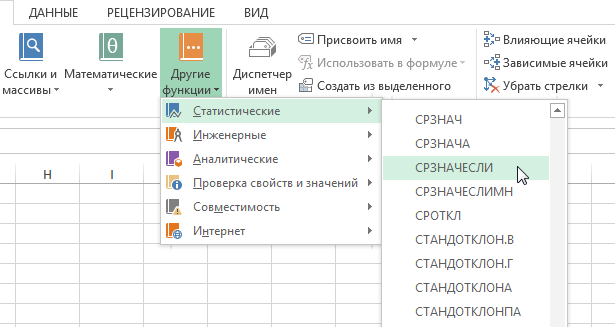
Следует иметь в виду, что некоторые функции не имеют аргументов;. В окне Аргументы функции нажмите кнопку ОК. Например, в таблице на рис.1 в ячейке Е14 необходимо создать формулу для подсчета минимальной стоимости заказа на мягкую мебель:. Выделите ячейку Е14;. Щелкните по кнопке категории Другие функции в группе Библиотека функций и выберите категорию Статистические функцию МИН (рис.2); Рис.
Учебник Excel Статистические Данные
Выбор функции. В окне Аргументы функции (рис.3) установите курсор в поле Число1 и на листе выделите ячейку Е14, затем введите диапазон аргументов для расчета минимальной стоимости заказа; Рис. Ввод аргументов функции. Нажмите кнопку ОК. Для вставки функции не обязательно использовать кнопки категорий функций в группе Библиотека функций.
Для выбора нужной функции можно использовать мастер функций. Причем, это можно сделать при работе в любой вкладке. Нажмите кнопку Вставить функцию в строке формул;. В окне Мастер функций: шаг 1 из 2 (рис.4) в раскрывающемся списке Категория выберите категорию функции, затем в списке Выберите функцию выберите функцию;. Нажмите кнопку ОК или дважды щелкните мышью по названию выбранной функции; Рис.
Выбор функции в Мастере функций. В появившемся окне Аргументы функции так же, как и в предыдущем случае (см. Рис.3) введите аргументы функции. Нажмите кнопку ОК. Имена функций при создании формул можно вводить с клавиатуры. Для упрощения процесса создания и снижения количества опечаток используйте автозавершение формул. В ячейку или в строку формул введите знак '=' (знак равенства) и первые буквы используемой функции.
Учебник Excel Статистические Методы
По мере ввода список прокрутки возможных элементов отображает наиболее близкие значения. Значки указывают типы вводимых данных, такие как функция или ссылка на таблицу (рис. Ввод формулы с использованием автозавершения. Выберите нужную функцию, для чего дважды щелкните по ней мышью;.
С использованием клавиатуры и мыши введите аргументы функции. Подтвердите ввод формулы. Статистические функции используются для автоматизации статистической обработки данных. Изучаем синтаксис функций МИН, МАКС, СРЗНАЧ, РАНГ, СЧЕТЕСЛИ.
I) =МИН (число1; число2;; число n) Функция возвращает наименьшее значение из списка аргументов. Логические и текстовые значение игнорируются; Например: Ячейки А1:А5 содержать значения 10,7,9,27 и 2 Чему будет равно значение функции? =МИН(А1:А5) 2 =МИН(А1:А5;0) 0 II) =МАКС(число1; число2;; число n) Функция возвращает наибольшие значение из списка аргументов. Логические и текстовые значение игнорируются; Например: Ячейки А1:А5 содержать значения 10,7,9,27 и 2 Чему будет равно значение функции? =МАКС(А1:А5) 27 =МАКС(А1:А5;30) 30 III) =СРЗНАЧ (число1; число2;; число n) Функция возвращает среднее арифметическое своих аргументов, которые могут быть числами, именами, массивами или ссылками на ячейки с числами. Command conquer generals 2 torrent. Если аргумент текстовый, логический или пустая ячейка, то значения игнорируются. Например: Ячейки А1:А5 содержат значения 10,7,9,27 и 2 Чему будет равно значение функции?
=СРЗНАЧ(А1:А5) 11 Мы могли бы этот пример решить по иному, не используя функцию СРЗНАЧ: =(А1+А2+А3+А4+А5)/5 или =СУММ(А1:А5)/5 А если написать такую функцию =СРЗНАЧ(А1:А5;5), то чему будет равно значение этой функции? 10 IV) Функция возвращает ранг числа в списке чисел относительно других чисел в списке.