Тест Программа Жк Мониторов
Внимание говорит Москва!Говорит Москва!Заявление Советского правительства!Граждане и гражданки советского союза, сегодня 22 июня, в 4 часа утра без объявления войны германские войска напали на нашу страну! Атаковали наши границы во многих местах и подвергли бомбардировке города Киев,Севатополь,аунер и другие Attention says Moscow! Citizens of the Soviet Union, today June 22, at 4:00 am, without a declaration of war, German troops attacked our country! Голос левитана начало войны. Statement of the Soviet Government!
Лучший монитор для игр. HP ZR2740w и ASUS PB278Q: тест 27' QHD-мониторов. HP ZR30w и DoubleSight DS-309W.
Введение Нашей сегодняшней статьёй мы представляем вам очередную серию тестирования 22-дюймовых ЖК-мониторов, включившую в себя двенадцать разных моделей. Несмотря на то, что все они выполнены на одном типе матриц – TN+Film – упрекать производителей в отсутствии разнообразия не приходится. Мало того, что по своим техническим характеристикам и функциональному оснащению этим мониторам далеко ещё до однородности, так не столь давно в продаже появился их новый подвид – с диагональю 21,6'. Впрочем, забегая вперёд, можно сказать, что мы полностью солидаризируемся с производителями, решившими продвигать новые 'уменьшенные' модели в одной группе с 'честными' 22-дюймовыми – по сути, всё различие в характеристиках исчерпывается этими четырьмя десятыми дюйма, довольно малозаметными на практике. И раз уж зашла речь о типе матриц, я вынужден в явном виде ещё раз подтвердить: да, все 22' мониторы, побывавшие в нашей лаборатории на данный момент, были построены на базе TN-матриц.

Несмотря на отдельные сообщения о разработке и выпуске 22' моделей с.VA-матрицами, вживую нам их пока увидеть не удалось, поэтому ни убедительно подтвердить, ни решительно опровергнуть данную информацию мы на данный момент не можем. Методика тестирования Описание методики тестирования, используемого нами оборудования, а также краткое объяснение, что означают на практике те или иные паспортные или же измеряемые нами параметры мониторов, можно найти по следующей ссылке: 'Описание методики тестирования'.
- Monteon тест монитора. Кроме теста онлайн существует огромное количество программ.
- Если нужно выполнить качественный тест монитора tft или тест ЖК Бесплатная программа.
- Aug 24, 2012 - При запуске программы Eizo Monitor Test появляется окно с изображением продукции компании-производителя, указанием установленного на вашем мониторе разрешения и тремя кнопками, обозначающими выход из программы, получение информации по монитору и запуск тестов.
Если вы чувствуете, что недостаточно хорошо ориентируетесь в цифрах и терминах, которыми изобилует статья – пожалуйста, ознакомьтесь с соответствующими разделами указанного описания, надеемся, оно прояснит многие вопросы. Если вы не нашли интересующий вас монитор в данной статье, имеет смысл свериться с полным списком протестированных моделей. Увы, прошли те времена, когда ярлык 'Premium' говорил о наличии в мониторе матрицы, выполненной по технологии.VA или IPS: как и прочие доступные в продаже 22' модели мониторов, Acer P223W построен на базе TN-матрицы. И хотя углы обзора заявлены равными 170 градусам, надо понимать, что для технологии TN они измеряются по более мягкому стандарту, чем для технологий.VA и S-IPS, а потому в реальной жизни такими большими совсем не выглядят.
Не хватает в первую очередь вертикального угла обзора: стоит посмотреть на монитор немного снизу (например, если вы любите смотреть фильмы, лёжа на диване), как изображение сильно темнеет. Из прочего же можно отметить отсутствие компенсации времени отклика (при этом, как и с контрастностью, малое паспортное значение отклика получается благодаря 'специальной' методике измерения, отличной от методики, используемой для мониторов с RTC), а также наличие режима динамической контрастности, благодаря которому формальное значение соответствующего параметра достигло 2500:1. Меню монитора вполне обычно для моделей Acer, за тем исключением, что на первой его закладке мы попадаем не на регулировку яркости и контрастности, а на выбор между предустановленными настройками и ручными.
Во-первых, непонятен сам смысл такого выбора: если нам требуется доступ к предустановленным наборам настроек, сделать его можно вообще не заходя в основное меню – с помощью кнопки ' e' на передней панели. Во-вторых, если мы выберем режим 'User', то окажемся не непосредственно в настройках яркости и контрастности, а снова в заголовке меню, теперь имеющего уже немного другой вид.
Режимы с предустановленными наборами настроек доступны по нажатию кнопки ' e', но их переключение сделано не очень удобно – в то время как в большинстве мониторов они и переключаются одной выделенной кнопкой, здесь лишь открывается список режимов, а для переключения между ними надо нажимать кнопки ' '. По умолчанию яркость установлена на 77%, контрастность – на 50%, для получения уровня белого 100 кд/кв.м оба параметра надо снизить до 30%. Увеличивать контрастность свыше 50% не стоит, это приводит к сливанию светлых оттенков изображения с белым цветом. Яркость регулируется модуляцией питания ламп подсветки на частоте 271 Гц. На белом цвете средняя неравномерность подсветки оказалась равна 5,3%, максимальное отклонение – 17,3%, на чёрном – 11,9% и 36,0% соответственно. Интересно, что картины засветки сильно различаются: если на белом на общем фоне сильнее всего выделяются тёмные пятна вдоль вертикальных краёв экрана, то на чёрном становятся видны сильные засветы вдоль краёв горизонтальных. Вообще говоря, подобные засветы есть у многих мониторов, однако обычно они имеют вид очень узких полосочек и на результатах наших измерений почти не сказываются – а вот у P223W полосы оказались весьма широкие.
В принципе, уже по различному характеру гамма-кривых разных цветов можно было предположить, что с настройкой цветовой температуры у монитора будет не всё в порядке – но полученные нами числа всё равно неприятно удивляют. Даже в режиме 'Warm' (!) температура держится на разумном уровне лишь на чистом белом цвета, на сером же переваливает за десять тысяч кельвинов – в результате картинка на мониторе получается очень холодная, отдающая синевой. При переключении в режим 'Cool' температура на 50-% сером цвете выросла настолько, что наш калибратор просто зашкалило – он не смог её измерить. Таким образом, монитор неизбежно придётся либо калибровать (если, конечно, у вас есть калибратор), либо тщательно настраивать вручную. Набор предустановленных настроек включает в себя четыре режима. С точки зрения яркости настроены они достаточно адекватно, разве что режим 'Text' рассчитан на использование монитора при хорошем внешнем освещении – в вечерне-домашней обстановке его яркость покажется избыточной.
Также не очень ясно, почему самый яркий режим – 'Graphics', а не 'Movie'. Или просто разработчики имели в виду под 'Graphics' не просмотр, скажем, фотографий, а компьютерные игры? Тогда всё встаёт на свои места. Увы, если и выше у нас были серьёзные нарекания на качество настройки цветопередачи при настройках по умолчанию, то при переключении в режимы 'Graphics' или 'Movie' всё становится только хуже. Показатель гаммы сильно занижен, в результате чего изображение стало темнее и контрастнее положенного, тёмные тона 'завалены' почти до нуля, на серых на всех трёх гамма-кривых появился непонятный изгиб.
В общем, этот режим – явно не для работы с графикой, да и в играх ненормально тёмное изображение вряд ли многим придётся по душе. В режимах 'Text' и 'Standard' (последний, впрочем, совпадает с настройками монитора по умолчанию) таких проблем нет.
Итак, в целом Acer P223W – монитор, красивый внешне, но не слишком аккуратный внутри. Производителю стоило бы тщательнее отнестись к настройке его цветопередачи, а также задуматься об установке в Premium-серию своих изделий быстрых матриц с компенсацией времени отклика. Достоинства: красивый внешний вид.
Недостатки: глянцевая поверхность экрана; плохая настройка цветопередачи; медленная матрица; плохая равномерность подсветки на чёрном цвете. Рекомендуемое применение: работа с текстом (документы, таблицы, интернет); игры, не требующие быстрой матрицы. Кнопки управления монитором находятся на нижней грани корпуса. Расположены они немного неудачно: при настройке монитора всё время мешается центральная кнопка выключения питания; было бы логичнее, как и в других моделях мониторов Acer, сделать её справа от прочих кнопок – но, видимо, здесь разработчики пожертвовали удобством ради симметрии и красоты.
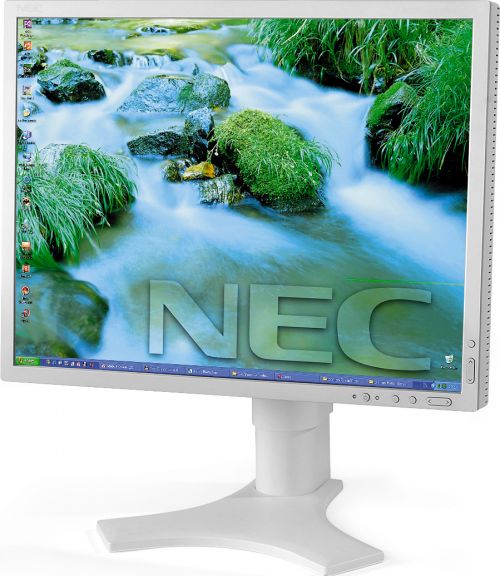
Индикатор включения монитора встроен в соответствующую кнопку: при работе она светится зелёным цветом, в режиме 'спячки' – янтарным. Яркость свечения небольшая, да и расположена кнопка снизу – так что она совершенно не отвлекает взгляд от экрана. С эстетической и эргономической точек зрения – на мой взгляд, решение почти идеальное.
Меню обычное для мониторов Acer, перечень настроек – стандартный. В отличие от P223W, при заходе в него сразу же открываются обычные ручные настройки яркости и контрастности – набор предустановленных режимов есть и у X222Wbd, но доступен он только по нажатию кнопки ' e' на передней панели. Помимо него, быстрый доступ предусмотрен к автоподстройке под сигнал при аналоговом подключении и к регулировке громкости встроенных динамиков. По умолчанию яркость установлена на 77%, контрастность – на 50%, для получения уровня белого 100 кд/кв.м яркость нам пришлось снизить до 25%, а контрастность – до 28%. Увеличивать контрастность свыше 50% не стоит, это приводит к искажению передачи светлых оттенков.
Яркость регулируется модуляцией питания ламп подсветки на частоте 240 Гц. Градиентные заливки воспроизводятся без проблем. Углы обзора – обычные для TN-матриц, то есть основным недостатком является заметное потемнение изображения при взгляде снизу: чтобы получить более-менее равномерную освещённость экрана, приходится смотреть на него чуть сверху, с уровня верхнего края монитора. Впрочем, руководства по эргономике советуют именно так и устанавливать любой экран, независимо от его углов обзора. Как уже упоминалось выше, X222Wbd имеет набор режимов с предустановленными на заводе настройками. Всего режимов четыре штуки, каждый из них, по замыслу разработчиков, предназначен для одного из сценариев использования монитора – работа с текстом, просмотр фильмов и так далее.
К сожалению, реальная настройка этому не соответствует, скажем, в режиме 'Text' яркость достигает почти 200 кд/кв.м, что слишком много, а в режиме 'Graphics' контрастность завышена так, что светлые оттенки красного и зелёного цветов сливаются друг с другом. В итоге, если вам ценна точная цветопередача, наиболее разумным оказывается использование лишь одного режима: для работы с текстом монитор лучше настроить вручную, а вот при переходе к фильмам или играм вполне можно переключиться в режим 'Text' или 'Standard'. В целом же монитор не произвёл большого впечатления: это обычная современная недорогая модель на TN-матрице, но не более того. Класс биология тесты учебник пономарева с ответами. Достоинства: приятный внешний вид. Недостатки: неаккуратная настройка цветопередачи; медленная матрица; неадекватная задачам настройка предустановленных режимов.
Рекомендуемое применение: работа с текстом (документы, таблицы, интернет); фильмы и игры, не требующие быстрой матрицы. ASUS MW221u Наименования моделей мониторов ASUS многочисленны и не всегда понятны – особенно с учётом, что на российском сайте компании значительная часть её продукции просто не представлена.
Например, что означает буква 'M' в названии MW221u? Но встроенными колонками обладают и мониторы серии VW, а других 'мультимедийных' особенностей у MW221u нет и вовсе. Похоже, что основная разница между разными сериями мониторов ASUS – во внешнем виде, различные же технологии могут присутствовать или отсутствовать в любой из серий. Меню монитора обычно для моделей ASUS, оно не слишком удобно: в первую очередь тем, что при каждом заходе мы неизменно оказываемся на закладке выбора режимов 'Splendid', а не на регулировках яркости и контрастности. Зачем это сделано, понятно плохо – режимы оные в любом случае проще переключать кнопкой с передней панели, без захода в меню.
Интересно, что такие настройки, как чёткость ('Sharpness') и ряд настроек цветопередачи доступны из всех режимов, кроме 'Standard Mode'. Весьма приятно, что в каждом из режимов можно индивидуально менять имеющиеся настройки – и монитор их запоминает (в абсолютном большинстве мониторов других производителей настройки можно менять только в одном, пользовательском режиме – все остальные жёстко прошиты на заводе). По умолчанию яркость установлена на 90%, контрастность – на 60%; для получения уровня белого 100 кд/кв.м достаточно при неизменной контрастности снизить яркость до 70%. Яркость регулируется модуляцией питания ламп подсветки на частоте 216 Гц. Контрастность желательно менять в пределах лишь от 35 до 80%: если она выше, монитор теряет светлые оттенки изображения, а если ниже – тёмные. Увы, это оказалось не единственной ложкой дёгтя. Во всех режимах, кроме 'Standard Mode', очень сильно ухудшается чёткость изображения, несмотря на цифровое подключение – при этом выправить ситуацию регулировкой 'Sharpness' не получается.
Что занятно, именно в 'Standard Mode' регулировка 'Sharpness' попросту заблокирована. Кроме того, на градиентных заливках оказались видны поперечные полосы – впрочем, малозаметные. Хотя для монитора заявлено время отклика 2 мс, никаких следов технологии RTC мы найти не смогли: среднее измеренное время отклика оказалось равно 12,9 мс (GtG) – налицо расхождение обещаний с реальностью более чем в шесть раз!
Немного побродив по форумам, мы обнаружили, что многие пользователи высказывали нарекания на первые партии мониторов этой модели из-за хорошо заметных артефактов RTC – и поэтому ASUS стал поставлять MW221u с отключённой по умолчанию компенсацией времени отклика. Включить её можно нажатием и удержанием кнопки 'Menu' в течение 8 с (разумеется, в инструкции к монитору про это нет ни слова). И правда, подержав кнопку, мы увидели меню 'OverDrive' с двумя пунктами – 'Yes' и 'No'.
Увы, но оно ничего не меняло – время отклика оставалось одним и тем же что в первом положении, что во втором. Таким образом, остаётся лишь признать, что компенсации времени отклика в данном мониторе нет и его реальное быстродействие имеет мало общего с обещаниями производителя. И, наконец, режим 'Scenery' снова не смог нас впечатлить: зелёный и синий цвета слишком тёмные, показатель гаммы для них завышен, а вот красный наоборот – с середины диапазона резко уходит вверх, вплоть до насыщения, в результате чего светлые оттенки красного сливаются друг с другом.
Достоинства: аккуратный внешний вид; возможность ручной настройки каждого из режимов 'Splendid'. Недостатки: неаккуратная настройка цветопередачи; медленная матрица (при том, что производителем заявлена быстрая); плохая настройка цветопередачи в режимах 'Splendid'; проблемы с чёткостью изображения в режимах 'Splendid'.
Рекомендуемое применение: работа с текстом (документы, таблицы, интернет); фильмы и игры, не требующие быстрой матрицы. Экранное меню – обычное для мониторов ASUS.
Купить Монитор Самсунг
Оно не слишком удобно по нескольким причинам: во-первых, меню не запоминает последнюю настраивавшуюся позицию и всегда открывается на первой вкладке; во-вторых, данная вкладка нужна в основном для переключения режимов 'Splendid', которое много удобнее выполнять отдельной кнопкой, вообще не заходят в меню; в-третьих, часть расширенных настроек (например, включение режима динамической контрастности 'ASCR') в режиме 'Standard Mode' вообще недоступна. По умолчанию (в режиме 'Standard') яркость установлена на 90%, контрастность – на 80%, для получения уровня белого 100 кд/кв.м яркость требуется установить на 50%, а контрастность – на 59%. При этом устанавливать контрастность выше 75% не стоит – это приводит к пропаданию светлых оттенков в изображении (иначе говоря, даже в настройках по умолчанию контрастность уже чрезмерно завышена). Яркость регулируется модуляцией питания ламп подсветки на частоте 220 Гц. Градиенты отображаются нормально, с едва заметными поперечными полосами. А вот средний уровень артефактов RTC оказался равен всего лишь 1,3% – и это действительно рекорд! До сих пор настолько хорошими значениями могли похвастать лишь некоторые модели на базе S-IPS или.VA-матриц, мониторы же с TN-матрицами традиционно демонстрировали уровень артефактов порядка 10%, плюс-минус.
Видимо, этим и объясняется не самое малое время отклика: разработчики матрицы и монитора искали компромисс между быстродействием и уровнем артефактов и, на мой взгляд, этот компромисс нашли. В итоге, ASUS VW222u, с одной стороны, имеет весьма хорошее быстродействие, достаточное не только для фильмов, но и для динамичных игр, с другой же стороны, уровень сопутствующих 'разгону матрицы' артефактов столь мал, что в подавляющем большинстве случаев заметить их просто не удастся. Яркость и контрастность оказались на 'стандартно-хорошем' для современных мониторов на TN-матрицах уровне. Монитор имеет пять наборов предустановленных настроек, между которыми можно быстро переключаться нажатием одной кнопки 'Splendid'. Такая функция есть у многих современных мониторов, однако почти уникальное преимущество ASUS Splendid перед конкурентами – возможность вручную менять настройки каждого из пяти режимов (у других же моделей, как правило, менять можно настройки только одного режима, все остальные намертво 'зашиты' на заводе). Впрочем, полной свободы не даёт и это: режимы 'Splendid' меняют не только базовые настройки монитора, но и различные более глубокие аспекты цветопередачи, например, форму гамма-кривых. Выше мы тестировали монитор в режиме 'Standard Mode', теперь же посмотрим, что дают нам остальные варианты.
Режим 'Night View', если верить инструкции, должен высветлять тёмные тона, помогая вам в игре вовремя заметить противника, укрывшегося в тени. На практике, увы, он делает прямо противоположное – на всех трёх цветах, а особенно на синем, тёмные тона становятся совершенно неразличимы. В результате и вместо противника, и вместо тени вы увидите только слепое чёрное пятно.
Мониторы
Итог печален: пользоваться режимами 'Splendid', кроме стоящего по умолчанию 'Standard', по сути невозможно – цветопередачу они искажают с такой силой, что исправить это ручными подстройками уже не удастся. К сожалению, часть расширенных настроек монитора – чёткость, насыщенность, оттенок телесного цвета, режим динамической контрастности – доступны только в отличных от 'Standard' режимах. И тем не менее, в целом к ASUS VW222u у меня сложилось положительное отношение. Причиной тому, в первую очередь, хорошее время отклика матрицы при очень низком уровне ошибок схемы RTC, а во вторую – неплохая настройка цветопередачи в режиме 'Standard'. Хотя, конечно, поработать над эргономикой меню и качеством настройки монитора в дополнительных режимах инженерам ASUS не мешало бы.
Достоинства: аккуратный внешний вид; хорошее качество настройки цветопередачи в режиме 'Standard'; хорошее время отклика матрицы; очень низкий уровень артефактов схему компенсации времени отклика (RTC). Недостатки: фантастически неаккуратная настройка цветопередачи в различных режимах 'Splendid'; недоступность ряда настроек из режима 'Standard'. Рекомендуемое применение: работа с текстом (документы, таблицы, интернет); просмотр и несложное редактирование фотографий; фильмы и игры, в том числе требующие быстрой матрицы. Hannstar HG216D Продукция Hannstar (торговая марка Hanns.G) не столь давно появилась на российском рынке, но в поле зрения покупателей попала практически сразу – благодаря как низким ценам, так и сравнительно большому ассортименту.
Впрочем, широта последнего несколько обманчива – как мы выяснили в статье, посвящённой 19' мониторам Hanns.G, между большинством моделей отличия в общем-то лишь косметические. Да и если 19' моделей мы легко набрали более полудюжины, то с большими диагоналями дела обстоят хуже – моделей с диагональю выше 22' в ассортименте Hanns.G нет вообще, да и 22-дюймовых прискорбно мало.
Экранное меню выглядит довольно скромно, но при этом вполне удобно в использовании. Набор настроек стандартный – яркость, контрастность, цветовая температура. – ничего примечательного в нём нет. По умолчанию яркость установлена на 100%, контрастность – на 70%, для получения уровня белого 100 кд/кв.м яркость пришлось снизить до 40%, контрастность – до 50%. Увеличивать контрастность свыше 70% не стоит, это приводит к сливанию светлых оттенков изображения с белым цветом. Яркость регулируется модуляцией питания ламп подсветки на частоте 240 Гц. Градиентные заливки воспроизводятся без огрехов при любых настройках.
Из прочих субъективных впечатлений хотелось бы отметить очень низкое качество интерполяции изображения при работе в неродных разрешениях – если монитор вам нужен для игр, а ваша видеокарта не способна обеспечить приемлемую скорость в 1680x1050, то HG216D будет не лучшим выбором. Для проверки этого был снят график цветового охвата в данном режиме. И действительно, точка белого (отмечена белым кружком) заметно смещена вверх, то есть в сторону зелёного цвета, относительно образцовой (отмечена крестиком). Числа же в таблице выше получились разумными лишь потому, что при подобном сдвиге замерять цветовую температуру практически бессмысленно – цвет на экране вообще не является белым, а понятие температуры определено только для белого цвета. В остальных режимах зеленоватого оттенка не было, однако большинство пользователей они не устроят из-за слишком холодного или слишком тёплого изображения. Так что единственный способ получения на HG216D адекватной цветопередачи – поставить цветовую температуру в режим 'User' и далее настраивать её вручную, добиваясь правильной передачи белого цвета.
Яркость и контрастность находятся на обычном для современных TN-матриц уровне – в последнее время в этой области произошёл заметный прогресс, и показатели контрастности ниже 300:1 наконец-то остались в прошлом. Каких-либо режимов с предустановленными настройками яркости и контрастности монитор не имеет. Достоинства: невысокая стоимость.
Купить Монитор Для Компьютера
Недостатки: неудачный дизайн передней панели; медленная матрица; неаккуратная настройка цветовой температуры; отсутствие режимов с предустановленными настройками; низкое качество интерполяции при работе в неродных разрешениях; отсутствие в комплекте кабеля HDMI-DVI. Рекомендуемое применение: работа с текстом (документы, таблицы, интернет); фильмы и игры, не требующие быстрой матрицы.
Современные жидкокристаллические мониторы имеют тысячи пикселей. Каждый пиксель содержит три ячейки для красного, зеленого и синего цвета соответственно. На экране, с максимальным разрешением 1024x768 около 2.4 миллионов таких ячеек. Вероятность их корректного функционирования на протяжении всего периода эксплуатации устройства невелика. Обычно их некорректная работа приводит к потемнению или наоборот, засветке определенного участка экрана. Утилита Dead Pixel Tester была создана специально для проверки таких случаев.
Позволяет подсвечивать любые участки экрана любым из выбранных цветов для определения некорректно функционирующих ячеек. Для этого достаточно выбрать необходимый цвет и проверить его отображение на всем участке поверхности монитора. В случае обнаружения несоответствия имеется специальное окошко (с пятью основными цветами) для более детального исследования. В большинстве случаев устранить такие битые пиксели или ячейки не представляется возможным (если это конечно не внешняя грязь). Обычно производитель предоставляет гарантию на определенное количество сбойных пикселей, после появления которых, меняет монитор на аналогичный (в пределах утвержденного гарантийного срока).
Более подробно о работе с утилитой можно прочесть на официальном сайте. Примеры битых пикселей в увеличенном масштабе доступны в окне «О программе».
Распространяется бесплатно для персонального и некоммерческого использования. Скачать можно из нашего файлового архива:. (0.1 MB, freeware).